
Resumo IA
- A Samsung lançou o recurso App Lock na One UI 9.5, que permite bloquear aplicativos individualmente nos celulares da marca com biometria, PIN, senha ou padrão.
- O App Lock exige a mesma forma de autenticação usada para desbloquear o celular e protege as notificações e widgets dos aplicativos bloqueados.
- Para ativar o recurso, os usuários podem pressionar e segurar o ícone do aplicativo na tela inicial ou na gaveta de apps e tocar no ícone de cadeado, ou gerenciar vários aplicativos de uma vez nas configurações de “Segurança e privacidade”.
A nova atualização da Samsung deve facilitar a vida de quem quer dificultar o acesso de possíveis enxeridos a informações privadas. A companhia começou a liberar, na One UI 9.5, um recurso nativo para bloquear aplicativos individualmente nos celulares da marca.
O recurso estreou no programa Beta do sistema operacional na linha Galaxy S26, e deve chegar posteriormente aos demais aparelhos compatíveis, segundo o site SamMobile.
O que muda com o App Lock
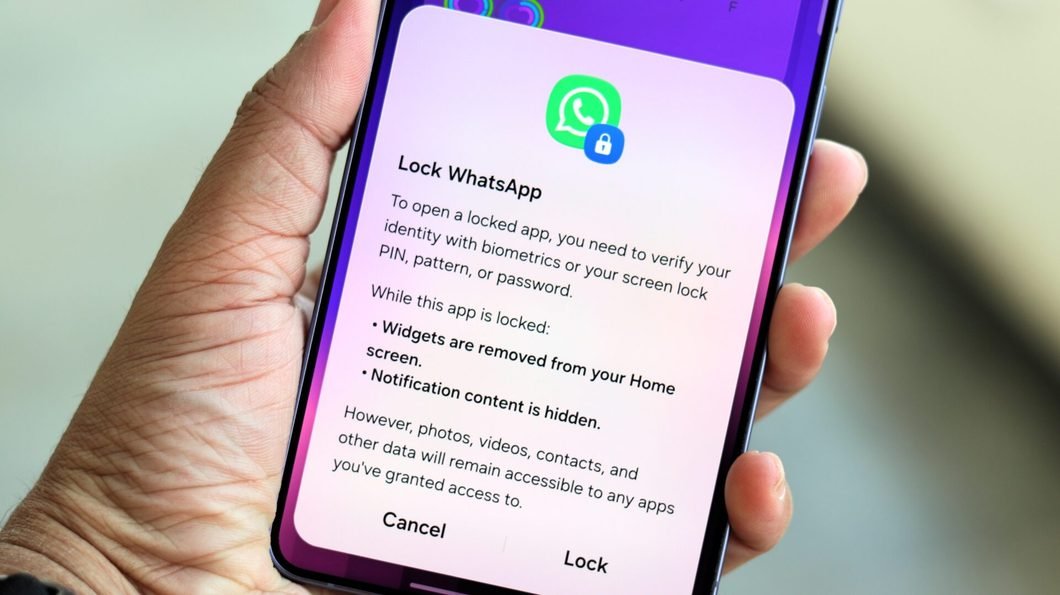
O novo App Lock exige a mesma forma de autenticação usada para desbloquear o celular. Isso pode ser útil, por exemplo, quando o usuário entrega o aparelho já desbloqueado para outra pessoa, mas não quer permitir o acesso a aplicativos de mensagens, bancos, fotos ou outros serviços pessoais.
A proteção também se aplica às notificações dos aplicativos, que são ocultadas. Widgets dos aplicativos também desaparecem da tela inicial quando a trava é ativada.
Nem todos os apps podem ser protegidos. O recurso funciona com aplicativos de terceiros e com boa parte dos apps da própria Samsung, como Galeria e Meus Arquivos, mas programas como Telefone, Contatos e Galaxy Store estão entre as exceções.
No Galaxy S26 Ultra, a Samsung ainda integrou a novidade ao Privacy Display. O recurso pode ser configurado para ativar automaticamente a proteção contra olhares laterais sempre que um aplicativo bloqueado for aberto.
Como bloquear aplicativos em celulares Samsung
Há duas formas de bloquear apps com o App Lock na One UI 9.5. A mais rápida é pressionar e segurar o ícone do aplicativo na tela inicial ou na gaveta de apps. Basta tocar no ícone de cadeado. Já nas configurações, é possível gerenciar vários aplicativos de uma vez. A opção fica na seção de “Segurança e privacidade”. Lá, o usuário encontra a lista de apps compatíveis e pode ativar ou desativar a proteção para cada um deles.
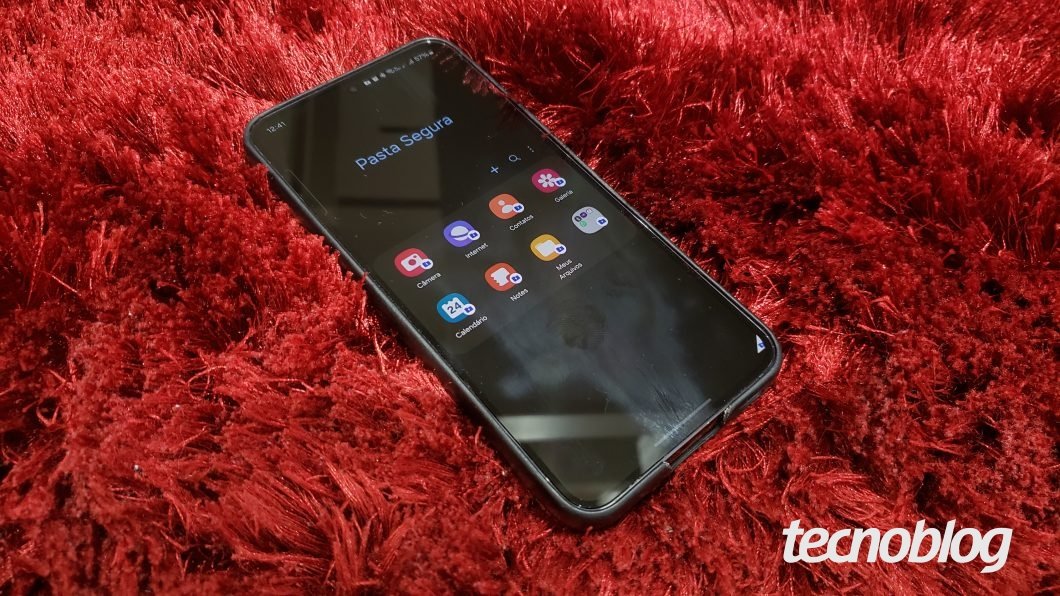
Vale reforçar que o App Lock não substitui a Pasta Segura, recurso que a Samsung oferece nos Galaxy desde 2017. No entanto, a nova ferramenta simplesmente exige autenticação antes de abrir um aplicativo do perfil normal, enquanto a Pasta Segura cria um ambiente separado e criptografado pelo Samsung Knox.
Aplicativos colocados ali funcionam como cópias independentes, com seus próprios logins, arquivos e dados. É possível, por exemplo, manter uma conta de um aplicativo no celular e outra dentro da Pasta Segura, oferecendo mais privacidade.
Samsung agora permite bloquear apps individualmente nos celulares
Fonte: Tecnoblog